IPhoneの音量ボタンが効かない原因は設定・出力先・物理故障の3段階で切り分けを
動画を再生しようとした瞬間、あるいは通話の着信に気づいた瞬間——iPhoneの側面にある音量ボタンを押しても「あれ、反応しない」と感じた経験はないだろうか。2026年現在、iPhoneの音量調整は物理ボタンだけでなく、コントロールセンターのスライダーや「設定」アプリ、さらにはアクションボタンやサイドボタンを含む複数のコントロール体系によって支えられている。Apple サポート(日本)の公式案内によれば、音量ボタンはオーディオ再生中はメディア音量を、それ以外の場面では着信音と通知音の音量を調整する仕様だ。つまり「ボタンが効かない」と一口に言っても、その裏側にはソフトウェア設定のズレ、BluetoothやAirPlayなど出力先の誤認識、そしてハードウェアの物理故障という性質の異なる複数の原因が潜んでいる。
とりわけiOS 26.4へのアップデート後に音量ボタンや音量スライダーが動かないという報告が相次いでおり、ユーザーの不安は小さくない。本稿では、Apple公式サポートの記載と直近の報告事例を突き合わせながら、原因の切り分け手順を設定・出力先・物理故障の順に整理。ボタンが壊れていても音量を変える回避策、修理に出すべきか売却・買い替えを選ぶべきかの判断基準まで、実用的な視点で解説する。
📌 【この記事の重要ポイントまとめ】
- 要点1:音量ボタン不調の原因は「設定」「出力先」「物理故障」の3層構造で、いきなり修理と決めつけるのは禁物。
- 要点2:iOS 26.4アップデート後の不具合報告があり、再起動や設定確認で改善するケースとハード故障が混在している。
- 要点3:ボタンが壊れていてもコントロールセンターや設定、アクションボタンで音量変更は可能。修理か売却かは「他の機能に波及しているか」で判断する。
【2026年最新】iPhoneの音量ボタンが効かない・反応しないときに最初に疑うべき3つの層
iPhoneの音量調整ができないとき、闇雲にボタンを連打するのは得策ではない。Apple サポートの公式情報を軸に整理すると、原因は大きく3つの層に分かれる。第一層は「設定」、第二層は「出力先」、第三層が「物理故障」だ。この順番で切り分けることで、不要な修理費を払わずに済むケースが見えてくる。
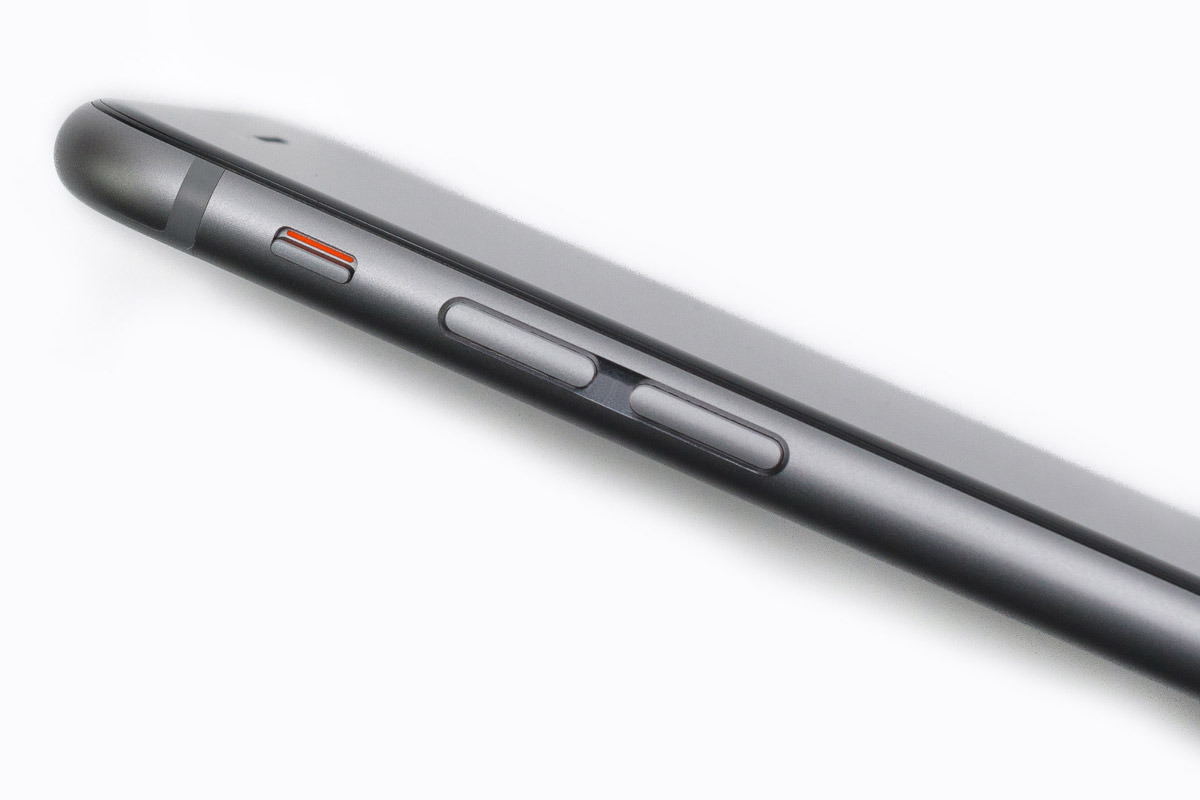
第一層の設定では、音量ボタン自体が「着信音と通知音」と「メディア」のどちらの音量を動かしているのかを理解することが出発点になる。再生中の音楽や動画がない状態でボタンを押すと、着信音と通知音の音量が変わる仕様であり、「メディア音量が変わらない」という訴えの多くはこの仕様の誤解に起因する。第二層の出力先では、BluetoothイヤホンやAirPlay先のスピーカーに音声が流れていると、iPhone本体の音量ボタンが体感として効かないように感じられる。第三層の物理故障は、ボタンの押し込み感の消失や異物詰まり、内部接点の劣化などで、これは設定や出力の操作では解決しない。
【原因切り分け】設定・出力先・物理故障の順に確認する具体的ステップ
実際の切り分けは、ソフトウェア側から順に潰していくのが合理的だ。まずはコントロールセンターを開き、音量スライダーが指の操作に追従して動くかを確認する。スライダーが動かない場合は、ボタン以前にソフトウェア側の問題である可能性が高い。次に「設定」からサウンド関連の項目を確認し、音量制限や着信音・通知音の個別設定が意図せず変更されていないかを見る。iOS 26.4関連の不具合報告では、アップデート後に音量ボタンが反応しない、スライダーが動かないといった症状が挙がっており、再起動やアップデートの再適用で改善した例も報告されている。
出力先の確認では、Bluetooth接続中のデバイスやAirPlayの接続先を一度解除し、iPhone本体のスピーカーから音が出る状態でボタンを押してみる。これで反応が戻れば、原因は出力先の誤認識であり、物理故障ではない。最後に物理故障の判断だが、ボタンを押したときのカチッとした感触があるか、異物や汚れが挟まっていないか、ボタン周辺にへこみや破損がないかを目視と触感でチェックする。これらのいずれにも該当せず、再起動や設定確認でも改善しない場合に、初めて修理を検討する段階に進む。
| 確認する層 | 主なチェック項目 | 見えてくる判断 |
|---|---|---|
| 設定(ソフトウェア) | コントロールセンターのスライダー操作、着信音・通知音とメディア音量の区別、音量制限の設定 | スライダーも動かないならソフト側。再起動やアップデート確認を優先 |
| 出力先(接続環境) | Bluetoothイヤホン・AirPlayスピーカーの接続状況、本体スピーカーでの再現確認 | 接続解除で改善すれば物理故障ではなく出力先の誤認識 |
| 物理故障(ハードウェア) | ボタンの押し込み感触、異物・汚れ、周辺の変形や破損 | 感触の消失や破損があれば修理・代替操作の検討へ |
【iOS 26.4】アップデート後に音量ボタン・スライダーが動かない不具合の実情
2026年に話題となっているのが、iOS 26.4へアップデートした後に音量ボタンが反応しない、あるいはコントロールセンターの音量スライダーが動かないという報告だ。突然音量を調整できなくなると、通話や動画視聴、目覚ましの音量確認にまで支障が出るため、ユーザーの不便は大きい。こうした症状は、ハードウェアの故障と見分けがつきにくい点に注意が必要で、まずは本体の再起動、そして設定画面からのソフトウェアアップデート状況の再確認を行うことが基本となる。
Apple サポートが案内する音量調整の基本仕様に立ち返ると、音量ボタンは再生中か否かで調整対象が変わる。アップデート直後は各種設定の再適用やバックグラウンド処理が重なり、一時的にボタン操作への反応が鈍く感じられることもある。不具合報告のすべてがOS起因とは限らず、設定の初期化や出力先の再接続で解消する例も含まれているため、「アップデートのせいだ」と即断せず、切り分けの手順を一通り試すことが肝心だ。
【回避策】ボタンが壊れていても音量を変える方法――コントロールセンター・設定・アクションボタン
物理ボタンが故障していても、iPhoneには音量をコントロールする手段が複数用意されている。最も手軽なのはコントロールセンターの音量スライダーで、画面操作だけでメディア音量を調整できる。次に「設定」アプリ内のサウンド関連項目から着信音や通知音の音量を個別に変更する方法がある。さらに、アクションボタンやサイドボタンを活用した操作体系もあり、機種によってはショートカットを割り当てて音量調整に近い動作をさせることも可能だ。
Apple サポートの案内でも、音量調整は音量ボタンに限らずコントロールセンターや「設定」からも行えることが明記されている。つまり、物理ボタンの故障は「音量を変える手段がゼロになる」ことを意味しない。修理に出すかどうかを迷う段階では、これらの回避策で日常操作がどこまでカバーできるかを試し、不便の度合いを測るのが現実的だ。ただし、ボタンの故障が水没や落下による内部損傷のサインである可能性もあるため、他の機能に不具合が波及していないかは併せて確認したい。
【判断基準】修理に出すべきか、売却・買い替えを選ぶべきか
音量ボタンの不調に対して修理を選ぶか、売却や買い替えを選ぶかは、故障の範囲と端末の残余価値で決まる。ボタン単体の物理故障で他の機能が正常に動いているなら、回避策を使いながら修理のタイミングを計る選択肢がある。一方で、水没歴や落下歴があり、音量ボタン以外にも動作の不安定さが見られる場合は、内部損傷が広がっている可能性があり、修理費と買い替え費用のバランスを比較したほうがよい。売却を検討する場合、音量ボタンの故障は査定額に影響するため、回避策で操作できる状態であっても正直に申告することが前提となる。
判断の分かれ目は「不便が一時的か恒常的か」「他の機能に波及しているか」「修理費が端末の価値に見合うか」の3点だ。iOS 26.4の不具合が疑われる場合は、修理に出す前に再起動やアップデート確認を済ませておくことで、不要な修理を避けられる。逆に、ボタンの押し込み感が明らかに失われている、異物や破損が確認できるといった場合は、設定や出力先の問題ではなく物理故障と見て、早めにサポートへ相談するのが賢明だ。

【iphone 音量ボタン】に関するよくある質問(FAQ)
Q1:音量ボタンを押してもメディアの音量が変わらないのは故障ですか?
A1:再生中のオーディオがない状態では、音量ボタンは着信音と通知音の音量を調整する仕様です。動画や音楽を再生した状態でボタンを押し、変化を確認してください。
Q2:iOS 26.4にアップデートしてから音量スライダーが動きません。どうすればいいですか?
A2:まず本体を再起動し、設定からソフトウェアアップデートの状況を再確認してください。改善しない場合はBluetoothやAirPlayの接続を解除し、本体スピーカーで再現するか切り分けます。
Q3:音量ボタンが壊れていても修理せずに使えますか?
A3>コントロールセンターのスライダーや「設定」から音量調整は可能です。ただし水没や落下による内部損傷が疑われる場合は、他の機能への影響を確認し、早めにサポートへ相談してください。
まとめ:今後の動向と失敗しないための判断基準
iPhoneの音量ボタン不調は、設定・出力先・物理故障という3つの層を順に切り分けることで、必要な対処が見えてくる。iOS 26.4アップデート後の不具合報告はあるものの、そのすべてがハード故障ではなく、再起動や設定確認、出力先の再接続で改善するケースも含まれている。ボタンが反応しないときこそ、コントロールセンターや設定、アクションボタンといった代替手段を思い出してほしい。修理・売却・買い替えの判断は、不便の恒常性と他の機能への波及、そして費用対効果の3点で見極めるのが失敗しない基準となる。Apple サポートの公式案内を定期的に確認し、最新のOS状況と突き合わせながら、自分にとって最適な対処を選んでいきたい。 (出典: iphone 音量 ボタン(Yahoo!ニュース))
最新のトレンドや話題のニュースをわかりやすく解説するWebライターです。読者の皆様に役立つ情報を日々お届けしています。
