Wordの縦書き設定完全ガイド2026:文書全体から一部だけ・縦中横の使い分けまで徹底解説
日本語の文書作成において、縦書きは欠かせない表現形式のひとつだ。年賀状や案内状、原稿用紙スタイルの作文、和文の詩や小説など、横書きでは出せない趣を縦書きは生み出す。しかしWordの初期設定は横書きであるため、いざ縦書きにしようとして「レイアウトタブのどこを押せばいいのか」「数字だけ横向きにしたい」「一部のページだけ縦書きにできない」と戸惑う声は少なくない。実際、オフィス系情報サイトの解説記事(OFFICE54、もりのくまのサクサクOffice、IT解決チャンネルなど)でも、縦書き設定は繰り返し取り上げられる定番のつまずきポイントだ。本稿では、文書全体を縦書きにする基本手順から、一部だけ縦書きにする応用テクニック、数字やアルファベットを横向きに保つ「縦中横」の使い分けまで、2026年時点のWord環境に即して画像付き解説の内容を文章で丁寧に再構成する。
📌 【この記事の重要ポイントまとめ】
- 要点1:文書全体を縦書きにするなら「レイアウト」タブ→「文字列の方向」→「縦書き」が最短ルート。ページ設定ダイアログボックスの「文字方向」からでも切り替え可能。
- 要点2:一部だけ縦書きにするにはテキストボックス(縦書き)の活用か、セクション区切りで縦書き・横書きを混在させる方法が有効。
- 要点3:縦書き文中の数字や英語は「縦中横」で横向きにでき、原稿用紙風の設定や中央配置の調整まで覚えると表現の幅が大きく広がる。
【基本】Wordを縦書きにする4つの方法を整理
Wordで縦書きを実現するアプローチは、大きく分けて4つある。公式の操作体系に沿って整理すると、①「レイアウト」タブの「文字列の方向」から選ぶ方法、②「ページ設定」ダイアログボックスで文字方向を縦書きに指定する方法、③テキストボックスを縦書きで挿入する方法、④セクション区切りを使って縦書きと横書きを混在させる方法だ。まずは文書全体を縦書きにしたいのか、一部分だけを縦書きにしたいのかで最適な手段が変わる点を押さえておきたい。
もっとも手軽なのは①のルートだ。「レイアウト」タブを開き、「文字列の方向」ボタンをクリックして「縦書き」を選択するだけで、ページ全体の文字の流れが縦方向に切り替わる。複数ページにわたる文書でも一括で反映されるため、案内文や和文レポートの作成では第一選択となる。②のページ設定ダイアログボックスは、余白や用紙サイズ、段組みなどと同時に文字方向を細かく設定したい場面で威力を発揮する。
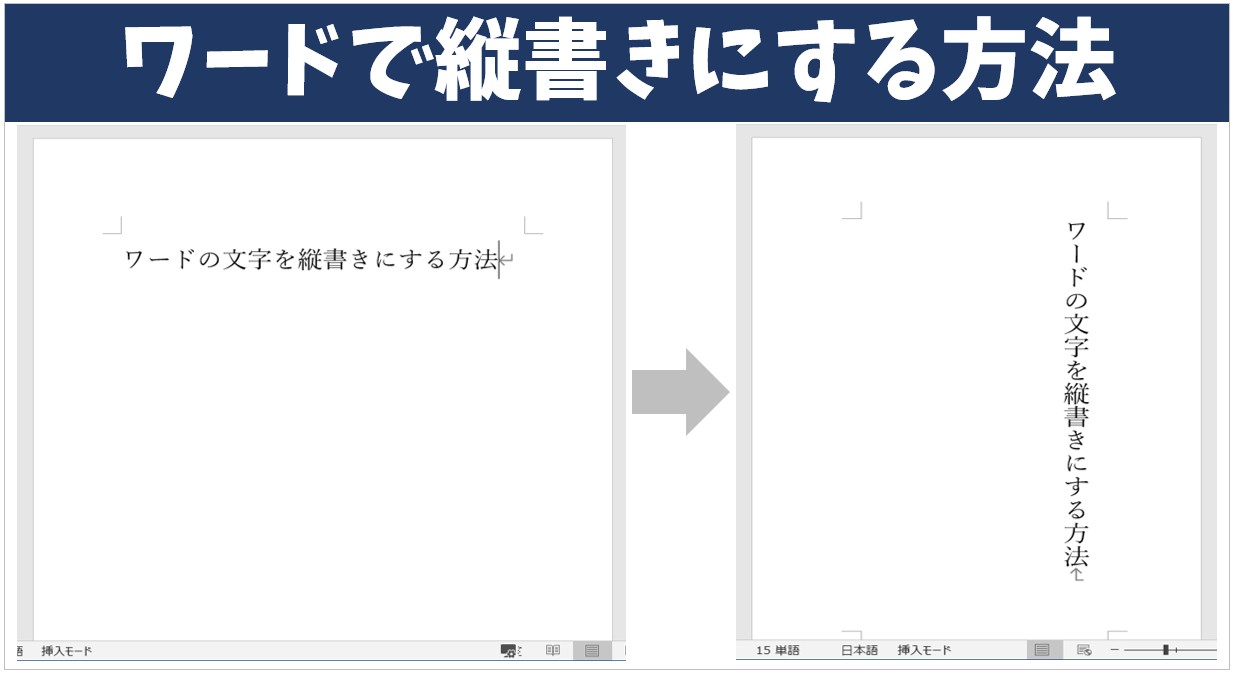
【手順】レイアウトタブとページ設定で文書全体を縦書きにする
まずは基本の「文書全体を縦書きにする」手順を確認しよう。Wordを起動して文書を開いたら、画面上部の「レイアウト」タブをクリックする。リボン左側に並ぶ「ページ設定」グループの中に「文字列の方向」と表示されたボタンがあるため、これをクリックし、ドロップダウンから「縦書き」を選べば完了だ。この操作は文書全体に適用され、ページの右から左へと文字が流れる日本語の縦組みに切り替わる。
より詳細な設定を行いたい場合は、同じ「ページ設定」グループ右下の小さな矢印(ダイアログボックス起動ツール)をクリックして「ページ設定」ダイアログボックスを開く。「文字方向」の項目で「縦書き」を選択し、必要に応じて余白や行数、文字数を調整してOKを押せば反映される。このダイアログ経由の設定は、後述するセクション単位の切り替えや原稿用紙風設定と組み合わせると効果的だ。なお、縦書きに切り替えた際にレイアウトが崩れて見える場合は、フォントサイズや段落のインデントが横書き前提の値になっていないかを見直すとよい。
【応用】一部だけ縦書きにする方法とセクション区切りで混在させるコツ
「表紙は横書き、本文は縦書き」「1ページ目だけ横書きで案内文、以降は縦書きの詩」といった要望は実務でも多い。このような縦書きと横書きの混在を実現するのが「セクション区切り」の活用だ。縦書きに切り替えたい位置にカーソルを置き、「レイアウト」タブの「区切り」から「連続」または「次のページから開始」を選んでセクション区切りを挿入する。その後、該当セクション内だけ文字列の方向を縦書きに設定すれば、他のセクションは横書きのまま維持される。セクションごとにページ設定が独立するWordの仕様を利用した、もっとも自由度の高い方法といえる。
もうひとつの定番が「テキストボックス」の縦書き活用だ。横書き文書の中に縦書きの挨拶文や短い詩を差し込みたい場合は、「挿入」タブからテキストボックスを配置し、図形の書式設定で文字列の方向を縦書きに変更する。テキストボックスは本文の流れから独立して位置を調整できるため、デザイン性の高いチラシや案内状のアクセントとして重宝する。ただし、テキストボックス内の文章は本文とは別扱いになる点には注意が必要だ。
| 設定方法 | 適用範囲 | 主な用途・特徴 |
|---|---|---|
| レイアウトタブ「文字列の方向」 | 文書全体(またはセクション単位) | 最短ルート。一括で縦書きに切り替えたいときに最適 |
| ページ設定ダイアログボックス | 文書全体(またはセクション単位) | 余白・行数・段組みと同時に詳細設定したい場合に有効 |
| テキストボックス(縦書き) | 任意の一部分 | 横書き文書に縦書きの短文を差し込むデザイン用途 |
| セクション区切り+文字方向 | 指定セクションのみ | 縦書きと横書きの混在。ページ単位の切り替えに強い |
| 縦中横 | 縦書き文中の数字・英字 | 2桁程度の数字を横向きに保ち可読性を上げる |

【数字と英語】縦中横の使い分けとアルファベットの向きを徹底解説
縦書きに切り替えると、多くの人が戸惑うのが数字とアルファベットの扱いだ。縦書き文中の「2026」や「No.1」といった表記は、初期状態では1文字ずつ縦に積まれ、読みにくくなることがある。これを解決するのが「縦中横(たてちゅうよこ)」という機能だ。横向きに表示したい数字や短い英字の範囲を選択し、「ホーム」タブの「拡張書式」から「縦中横」を選ぶと、選択した文字が縦組みの中で横向きに配置される。年号や2桁程度の数字、略語の表記で威力を発揮する機能である。
ただし縦中横は、長い英単語や文章全体に適用するとかえって読みにくくなる。あくまで数文字程度の数字・記号のまとまりに使うのが原則だ。英語のアルファベットが長く続く場合やURL、商品名などは、無理に縦中横にせず、テキストボックスや別行の横書きで処理するほうが実用的なケースも多い。また、縦書き文書で数字の向きをそろえたいときは、全角数字と半角数字の混在にも注意したい。原稿用紙風の縦書きでは全角数字がなじみやすく、ビジネス文書では縦中横で半角数字を横向きにするなど、用途に応じた使い分けが求められる。
【仕上げ】中央配置・原稿用紙設定・「縦書きできない」ときの対処法
縦書き文書の仕上げとして覚えておきたいのが、中央配置の調整だ。縦書きでは文字が右から左へ流れるため、横書きの感覚で中央揃えを行うと意図した位置からずれて見えることがある。段落の配置設定やページ設定の余白を調整し、文書全体のバランスを見ながら中央に収めるのがコツだ。また、Wordには「原稿用紙設定」という機能があり、縦書きの原稿用紙風マス目に文章を入力できる。作文や诗歌、日本語らしい表現を楽しみたい用途では、この設定を活用すると縦書きの魅力を最大限に引き出せる。
「縦書きにできない」「設定したのに反映されない」というトラブルの多くは、テキストボックス内や表内など、ページ設定が本文と異なる領域にカーソルがあることが原因だ。その場合は本文中にカーソルを戻してから再度「文字列の方向」を操作すると解決することが多い。また、セクション区切りが意図せず入っていると、一部だけ設定が変わらないように見えることもある。ページ設定ダイアログボックスの「適用範囲」を確認し、必要に応じてセクションを整理することが、確実な縦書き設定への近道となる。

【ワード縦書き】に関するよくある質問(FAQ)
Q1:文書全体を一発で縦書きにする最短の方法は?
A1:「レイアウト」タブの「文字列の方向」をクリックし、「縦書き」を選ぶのが最短です。ページ設定ダイアログボックスの「文字方向」から設定する方法も同じ結果になります。
Q2:一部のページだけ縦書きにして、他は横書きのままにできますか?
A2:はい。縦書きに切り替えたい位置でセクション区切りを挿入し、そのセクションだけ文字列の方向を縦書きに設定すれば、他のセクションは横書きのまま維持されます。短文ならテキストボックスの縦書き活用も便利です。
Q3:縦書きの中の数字や英語が読みにくいときはどうすればいい?
A3:数字や短い英字の範囲を選択し、「ホーム」タブの「拡張書式」から「縦中横」を適用すると横向きに表示されます。長い英単語やURLは無理に縦中横にせず、テキストボックスなど別の方法で処理するのが実用的です。
Q4:縦書きに設定したのに反映されないときの原因は?
A4:テキストボックス内や表内にカーソルがあると、本文と異なる設定が適用されることがあります。本文中にカーソルを戻して再設定する、セクション区切りの有無を確認する、ページ設定の適用範囲を見直す、といった対処が有効です。
まとめ:縦書き設定を使いこなすための判断基準
Wordの縦書き設定は、目的に応じて手段を選び分けることが上達の鍵となる。文書全体を一括で縦書きにしたいならレイアウトタブかページ設定ダイアログボックス、一部だけを縦書きにしたいならセクション区切りかテキストボックス、数字や英語の向きを整えたいなら縦中横、原稿用紙風の表現を楽しみたいなら原稿用紙設定がそれぞれ適している。闇雲にすべての機能を試すのではなく、「全体か一部か」「数字の扱いをどうするか」という2つの軸で判断すれば、迷うことは少なくなる。基本の切り替えさえ覚えてしまえば、縦書きは日本語文書の表現力を大きく広げてくれる心強い味方となる。 (出典: ワード 縦 書き(Yahoo!ニュース))
毎日更新されるトレンド情報を分析・発信中。役立つ裏技やおすすめ情報を分かりやすく紹介します。
